白背景の商品写真 撮影ガイド|均一な白を作る照明設計・チェックリスト・切り抜き後の修正まで
ECの商品画像で白背景が求められるのは、商品の形・色・質感を正確に伝えるためであり、Amazonや楽天市場では画像要件として規定されています。しかし「明るく撮れば白くなる」という単純な話ではありません。照明の設計を誤れば商品にグリーンかぶりやマゼンタかぶりが出て、露出の調整を間違えれば商品の輪郭が白く溶けます。背景だけを完璧に仕上げても、切り抜きの境界に白フチが残れば審査上の問題になり得ます。
この記事では、白背景の商品写真を均一に仕上げるための撮影設定・現場でその場で直せるチェックリスト・後処理の修正手順を一通り解説します。後半ではORBITVU(オービットブイユー)の自動撮影システムを使ったワークフローも紹介しますが、まずは手作業での原則から始めます。手作業の原理を理解しておくと、自動化ツールを導入した後も「なぜこの設定でうまくいくのか」が判断できるようになるからです。
この記事の結論
- 白背景は「商品用の光」と「背景用の光」を分離して管理することで成立します。背景は商品より1〜2EV(1〜2段)明るく、専用の背景灯で独立してコントロールします。
- 背景の明るさはヒストグラムでRGB 253〜255に収め、255ちょうどを狙わずに少し手前で管理して後処理で追い込みます。
- モール提出用は純白(RGB 255,255,255)が要件です。撮影時点で真っ白にしておくと、切り抜き後の合成でも輪郭が濁りません。
1. 白背景とは|定義とECモールの要件
白背景の商品写真とは、商品以外の情報を排除し、白一色の背景の上で商品の形・色・質感を正確に伝える撮影スタイルです。視覚的なノイズがなく、ECサイト・SNS・広告・カタログなど複数の媒体に転用しやすいため、商品撮影の標準として定着しています。
似た用語に「白飛ばし」と「白抜き」があります。現場では混同されやすいので、最初に切り分けておきます。
1-1. 白飛ばし・白抜き・背景透過の違い
| 用語 | 意味 | データの状態 | 主な用途 |
|---|---|---|---|
| 白飛ばし | 撮影時に背景の明るさを上げ、背景そのものを白く飛ばして撮る技法 | 背景は白いピクセル。透過情報は無い | 撮影時点で白背景を完結させたいとき/大量撮影 |
| 白抜き | 撮影後に背景を削除し、白または透明にする加工技法 | 背景を削除。書き出し形式により透過の有無が変わる | 撮影後に背景を差し替えたいとき/既存写真の活用 |
| 背景透過 | 背景を完全に透明にした状態(アルファチャンネルを保持) | PNG・TIFFなどで透過情報を保持 | バナー・SNS・カタログなど、任意の背景に合成するとき |
実務では「撮影時に白飛ばしで白背景まで持っていき、必要なら白抜きして透過データを作る」という順序が最も工数が少なく仕上がりも安定します。逆順(透過にしたものを後から白背景と合成する)は、境界の白フチが残りやすくなります。
1-2. 白背景がECで求められる理由
- 商品情報の正確な伝達:背景に色があると商品に色が映り込み、実物と違う色で伝わります。返品・クレームの原因になり得ます。
- モールの規定:Amazon・楽天市場などがメイン画像の背景を規定しています。
- 媒体をまたいだ再利用性:切り抜き済みの素材は、EC・広告・SNS・印刷物のいずれにも展開できます。
- 比較検討のしやすさ:背景が揃っていると、購入者は商品そのものを見比べられます。
※「白背景の画像はCVRが高い」という検証結果が業界で紹介されていますが(楽天市場向けABテストツールによる白背景と非白背景の比較として、撮影サービス企業の記事で紹介されています)、数値は媒体・商材・時期によって変わります。自社の数値として断定せず、一般的な傾向として扱うのが安全です。
1-3. Amazon・楽天・Googleショッピングの画像要件
要件は更新されるため、公開時点の公式情報を確認してください。以下は2026年9月時点で確認できた内容です。
| プラットフォーム | 背景に関する要件 | あわせて押さえる点 |
|---|---|---|
| Amazon | 純粋な白の背景(RGBカラー値:255, 255, 255)を使用し、検索ページと商品詳細ページで一貫した表示にする | カテゴリ別のガイドラインもある(服&ファッションでは純白背景 hex #FFFFFF/RGB 255-255-255 が指定) |
| 楽天市場 | 背景は白背景または商品と一緒に撮影した写真背景のみ。装飾目的のデジタル背景は不可 | テキスト占有率は画像全体の20%以内、枠線の使用は不可 |
| Googleショッピング | 純白または透明の背景を推奨 | 商品名・価格などフィード情報との整合が前提 |
| 自社EC(Shopify・BASE等) | 厳格な規定は少ない | 白背景は最も扱いやすい。差分が必要ならサブ画像で表現する |
出典:Amazon出品者向けヘルプ「画像の背景色が白以外になっている」/Amazon「服&ファッションの画像ガイドライン」/楽天市場「商品画像登録ガイドライン」関連の公式・準公式解説。最新版は各社の公式ページで確認してください。
ここが現場の落とし穴です。「背景が白く見えている」ことと「RGB値が255,255,255である」ことは別です。人の目には白く見えても、実データは252や250であることが多く、そのまま出品すると要件を満たしません。撮影時にヒストグラムで数値を確認する習慣が、後戻りを防ぎます。
2. 白背景を作る3つの基本原則
2-1. 原則1:商品用の光と背景用の光を分離する
白背景作りの出発点は、商品に当てる光と背景に当てる光を別々に管理するという考え方です。同じ光源でまとめて照らすと、商品側の光が背景に回り込んでムラになるか、背景を飛ばそうとして商品まで白くなります。どちらも失敗の典型例です。
2-2. 原則2:背景は商品より1〜2EV明るくする
背景灯を別に立て、商品灯とは独立してコントロールします。目安は背景を商品より1〜2段(1〜2EV)明るくすること。このひと手間が後処理の工数を大幅に減らします。「背景だけを明るくする」のではなく「背景だけを独立して動かせる状態にする」ことが本質です。
2-3. 原則3:背景素材を用途で選ぶ
白背景を作る素材は大きく3種類あります。撮影対象に合わせて選ぶことが仕上がりの安定につながります。
| 素材 | 特性 | 向いている撮影 | 注意点 |
|---|---|---|---|
| 白紙(ロール紙) | 表面が滑らかで均一な白を作りやすい。費用が安く、汚れたら切り落として使える | 商品撮影の定番。小物から中型まで | 折り目・汚れが影やムラになる。ロールの巻きグセに注意 |
| 白布 | 質感が出る。シワを活かした表現も可能 | アパレル・雑貨など質感を見せたい撮影 | シワが光のムラの原因になる。十分に張るか、ソフトボックスで拡散した光を当ててシワを目立ちにくくする |
| ライトボックス・透過パネル | 下からも光が通るため影を最小限に抑えられる | アクセサリー・コスメなど小物撮影 | 商品の下に影が落ちないため、浮いた印象になりやすい。影を別途作る判断が必要 |
3. 白背景ライティングの組み方
3-1. 基本配置|3点照明+背景灯
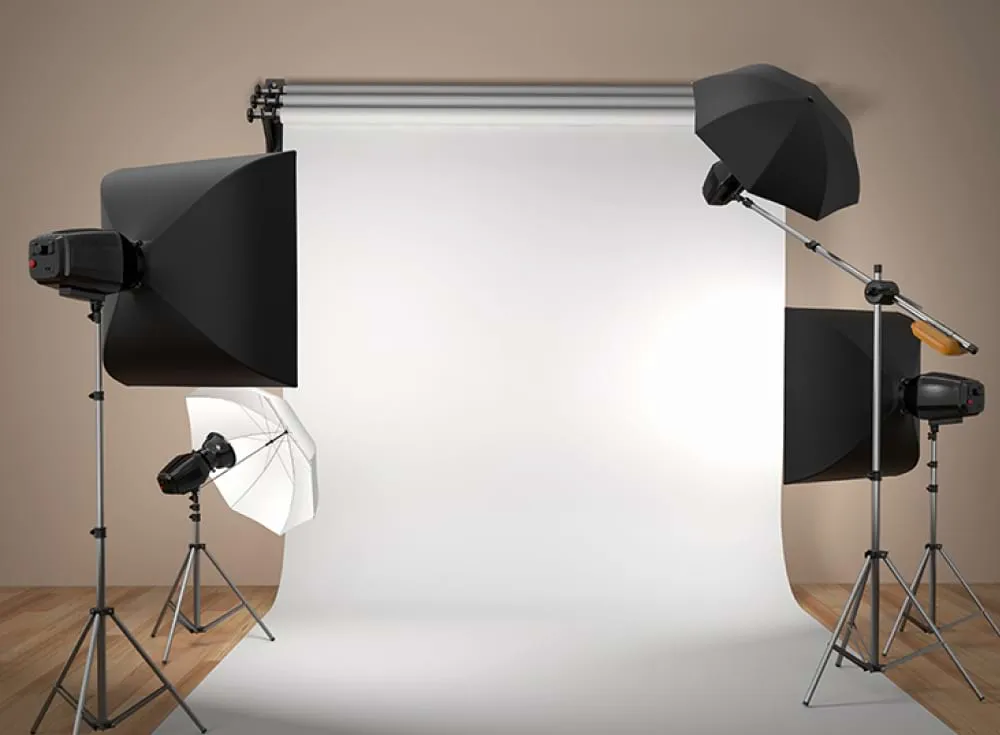
商品の正面にメインライト、逆側にフィルライト、そして背景専用のバックライトを置く3点照明が基本の配置です。背景灯は背景紙の左右または後方から当て、端から端まで均一に照らします。
ソフトボックスやアンブレラで光を拡散させ、ホットスポット(光が一部だけ強くなる状態)をなくすことが、白背景を均一に仕上げる前提条件です。背景に明るい部分と暗い部分ができると、切り抜きの精度も落ちます。
3-2. 距離の取り方
商品と背景の間に十分な距離を取ると、商品用の光が背景に余計に回り込むのを防げます。目安として商品と背景紙の間に50cm以上を確保すると、背景のムラと商品下の影の硬さが同時に改善しやすくなります(撮影スペースの制約がある場合は、背景灯の光量と拡散で補います)。
3-3. 影を残すか、消すか
白背景の撮影で迷いやすいのが影の扱いです。判断基準は次のとおりです。
- 影を消す:モールのメイン画像、切り抜き前提の素材、カタログの一覧ページ。透過データにしてから自由に背景を差し替える用途。
- 影を残す:自社ECの商品詳細、広告、SNS。影があると商品が自然に接地し、立体感が伝わります。
迷ったら「影を残した状態で撮影し、後処理で消す」のが安全です。撮影時に影を消してしまうと、後から影を足す作業の方が難易度が高くなります。
4. カメラ設定の開始値と追い込み方
4-1. 開始値の目安
| 項目 | 開始値 | 理由・調整の方向 |
|---|---|---|
| ISO感度 | 100〜200 | 画質優先。暗い場合は照明を増やす方を優先する |
| 絞り(F値) | f/8前後 | 被写界深度を確保して商品全体にピントを合わせる。f/8〜11が扱いやすい |
| シャッタースピード | 1/125前後 | 手ブレを避ける下限の目安。ストロボ使用時は同調速度の範囲内で |
| モード | マニュアル | オートは背景の明るさに引っ張られ、コマごとに露出が変わる |
| ホワイトバランス | マニュアル(ストロボ約5500K/LED定常光は3200Kまたは5600K) | 光源の色温度に合わせ、画面で確認しながら微調整する |
| 撮影形式 | RAW(またはRAW+JPEG) | 後処理での色・露出の追い込み余地を残す |
ここから背景灯の光量だけを上げていき、ヒストグラムで背景部分が右端付近に来るまで調整します。ホワイトバランスをオートのまま撮り続けると、コマごとに微妙にずれて後処理での統一に余分な時間がかかります。マニュアルで固定するのが基本です。
4-2. ヒストグラムで背景を253〜255に合わせる
背景部分のRGB値が253〜255付近に来ているかをヒストグラムで確認します。255ちょうどに合わせようとすると商品の輪郭部分まで白飛びしやすいため、実務では255より少し手前で管理し、後処理で追い込む方が安全です。
あわせて、商品の明るい部分がクリッピング(右端で切れている状態)していないかを必ず確認します。特に白い商品・光沢のある商品・透明な商品では、商品側の明部が先に飛びます。背景と商品の明るさを別々に見るために、撮影中はヒストグラムを表示したまま作業することをおすすめします。
4-3. ホワイトバランスと色かぶり(グリーン/マゼンタ)の直し方
色かぶりは、原因を切り分けてから対処すると直りが早くなります。
| 症状 | 主な原因 | その場での対処 |
|---|---|---|
| 全体がグリーンっぽい | 蛍光灯とLEDの混在/光源の色温度とホワイトバランスの不一致/緑を含む背景や壁からの反射 | ホワイトバランスを光源に合わせてマニュアル設定する。改善しない場合は色偏差(Tint)をマゼンタ方向へ動かす。混在光源なら片方の照明を消して切り分ける |
| 全体がマゼンタっぽい | Tintの過補正/光源が赤寄り/周囲の赤い面からの反射 | Tintをグリーン方向へ戻す。増減量は一度に大きく動かさず、1〜2目盛りずつ確認しながら調整する |
| 背景の一部だけ色が付く | 背景紙への回り込み光の色/背景紙自体の色味 | 色かぶりの原因が背景紙そのものなら、ホワイトバランスでは直らない。背景素材の交換か、その部分だけ後処理で修正する |
撮影現場では「色かぶりが出た=ホワイトバランスを動かす」という反射で動く前に、光源の混在を疑うのが有効です。自然光と室内照明が混ざっている時間帯は、色温度が時間とともに変化するため、撮影中にも数値を確認してください。
5. その場で直せるチェックリスト
撮影しながらその場で確認できるポイントを整理しておくと、後から「全部撮り直し」という事態を避けられます。問題の多くは現場で気づいて直せるものばかりです。印刷して撮影台の横に貼る運用も有効です。
5-1. 撮影前
- 背景紙に折り目・汚れ・巻きグセがないか
- 商品と背景の距離を50cm以上確保したか
- 背景灯が背景紙の端から端まで均一に当たっているか
- ソフトボックス/アンブレラで光を拡散し、ホットスポットを消したか
- カメラはマニュアルモード、ホワイトバランスは固定にしたか
- 三脚を固定し、水平を出したか
- レンズ・フィルター・センサーに汚れがないか
5-2. 撮影中(1カット目の確認項目)
- ヒストグラムで背景が253〜255に入っているか
- 商品の明部がクリッピングしていないか
- 商品の下の影が硬すぎないか(硬い場合は背景灯を上げるか、距離を広げる)
- 光沢面・反射面に照明が映り込んでいないか(映り込む場合はライト角度を5〜10度ずらす、または拡散板を追加)
- 背景紙に左右の明るさムラが出ていないか(出ている場合は背景灯の位置を左右均等に調整)
- 商品の色が実物と一致しているか(グリーン/マゼンタかぶりの確認)
- 商品が画面内で切れていないか、余白が十分か
5-3. 撮影後(書き出し前)
- 背景のRGB値が253〜255に収まっているか(スポイトで四隅と中央を測る)
- 全カットでホワイトバランスが揃っているか
- 影の方向・濃さがシリーズ内で統一されているか
- 商品の占有率・余白比率がモール要件に合っているか
- 書き出し形式は透過を保持できる形式か(PNG/TIFF)
- ファイル名の規則(型番+アングル+連番)が統一されているか
6. 失敗の原因切り分け表(症状→原因→対処)
「なんとなくうまくいかない」を、症状から切り分けられるように整理します。
| 症状 | 主な原因 | その場の対処 | 後処理での対処 |
|---|---|---|---|
| 背景がグレーっぽくなる | 背景灯の光量不足/商品と背景の距離が近い/回り込み | 背景灯を+0.5〜1EV上げる。距離を広げる | 背景だけを選択し、トーンを持ち上げる(持ち上げすぎると輪郭が濁る) |
| 商品の輪郭が白く溶ける | 背景灯が強すぎる/全体が露出オーバー | 背景を253〜255に下げる。露出を−1/3EV補正する | 輪郭の情報が失われている場合、後処理での復元は困難。撮り直しを優先する |
| 商品の下の影が硬い・不自然 | 光源が小さい/商品と背景が近い | 拡散板・ソフトボックスを追加。距離を広げる。背景灯を上げる | 影を別レイヤーで合成して自然な濃さに調整する |
| 光沢面に照明が映り込む | 正反射の角度に光源がある | ライトの角度を5〜10度ずらす。拡散板を追加する | 映り込み部分をレタッチで修正する(作業量が大きいので撮影時の対処が優先) |
| 背景の左右で明るさが違う | 背景灯の位置が偏っている/届く範囲が足りない | 背景灯を左右均等に配置し直す。必要なら背景灯を2灯にする | 背景のみをグラデーションで補正する |
| 全体がグリーン/マゼンタ | 光源の混在/ホワイトバランスとTintのずれ | ホワイトバランスを光源に合わせる。Tintで微調整する | 色かぶり補正で修正するが、全カットで統一が必要 |
| 背景の角だけ暗くなる | 背景灯が背景全体をカバーしていない | 背景灯を後方に下げる/2灯化する/撮影範囲を狭める | 四隅を個別にトーン補正する |
7. 切り抜き後の修正手順
撮影が終わっても、切り抜き処理の後に新たな問題が出ることがあります。白フチの残り、消えすぎた毛束、影が一緒に消えて商品が浮いた状態、周辺がグレーっぽく見える状態の4つが代表的な失敗です。いずれも修正手順があるので、順番に対処できます。
7-1. 白フチ・色かぶりの局所修正
白フチが残っている箇所を拡大表示し、境界の色かぶりを局所的に修正します。全周を同じ強さで削ると、問題のない部分まで消えて不自然になります。問題が出ている箇所だけをブラシで個別に調整するアプローチの方が、最終的な仕上がりが安定します。
背景削除ツールを使う場合も、自動処理後の境界は必ず拡大確認してから書き出すことを習慣にしてください。特に、毛・羽毛・メッシュ・透明素材・レースは自動処理が苦手な領域です。境界の確認を省いた結果、モールの審査で指摘されて撮り直しになるケースが最も多いパターンです。
7-2. 影を自然に残しながら背景だけを白くする
商品の下に落ちる影を背景と一緒に消してしまうと、商品が宙に浮いたような不自然な見た目になります。影を別レイヤーとして残し、描画モードを乗算にして不透明度を30〜50%程度に下げると自然な影が再現できます(素材や撮影条件によって最適値は変わるため、実際の画像を見ながら調整してください)。商品の輪郭のコピーを黒で塗りつぶしてぼかす方法でも近い効果が得られます。
7-3. 書き出しの順序
書き出しはPNGで透過情報を保持し、背景との合成が完了してからJPEGに変換するのが正しい順番です。最初からJPEGで書き出すと透過情報が失われ、再編集の余地がなくなります。モール提出用の最終データは、要件に合わせてJPEG(または指定形式)で書き出します。
7-4. 後処理の方法をどう選ぶか
| 方法 | 向いているケース | 限界 |
|---|---|---|
| 画像編集ソフトで手作業(ペンツール等) | 点数が少ない/形状が複雑/品質を最優先する | 1枚あたりの作業時間が長い。担当者の技量で品質がばらつく |
| 無料・低価格のAI背景削除ツール | 点数が少ない/形状が単純/スピード優先 | 白フチ、毛・透明素材、影の再現が苦手。1枚ずつアップロードする手間が残る |
| 画像処理の自動化ツール(一括処理) | 点数が多い/撮影は自前で行う | 撮影品質が不安定だと処理結果も不安定になる |
| 撮影時に自動で切り抜く(自動撮影システム) | 点数が多く、撮影から入稿までを一貫させたい | 初期導入の検討が必要。撮影できる商品サイズに応じた機種選定が前提 |
8. 工数を減らす|撮影と同時に白背景を完成させる
ここまで解説してきた手順を毎日何百枚と繰り返すと、担当者の負担は相当なものになります。照明の設定から露出確認、切り抜き処理、仕上げチェックまでを1枚ずつこなすのは、枚数が増えるほど限界が来ます。
【要追記】手作業の実工数を数字で示してください。「1商品あたり◯分 × ◯枚 = 月◯時間」という自社の実測値、または導入企業の事例数値。ここに具体的な数値が入ると、記事全体の説得力が最も大きく変わります。
8-1. テンプレート機能でカメラ・照明・構図を再現する
ORBITVUでは、カメラの設定値、照明の強さ、構図をテンプレートとして保存できます。次回以降は同じテンプレートを呼び出すだけで、前回と同じ品質の白背景写真を設定作業なしで撮り始められます。担当者や経験年数を問わず、ブランドのビジュアルトーンが崩れないのはEC運用の現場で大きな強みになります。撮影ノウハウが「人」ではなく「システム」に蓄積される仕組みです。
手作業で撮影していた現場では、このテンプレートの考え方を先に導入するだけでも効果が出ます。「照明の位置・光量・カメラ設定・構図を数値と写真で記録し、次回はその通りに再現する」という運用を紙1枚から始めてみてください。
8-2. 撮影と同時に背景を切り抜く
ORBITVUの自動切り抜き機能(IQマスク)は、撮影の流れの中で背景除去までを完結させます。手作業の切り抜きに比べて処理時間が大幅に短縮され、その処理が撮影と並行して進むため、大量撮影の現場では全体の処理速度が根本的に変わります。100枚の商品を1日で仕上げる必要がある状況では、後処理の時間的負担がほぼなくなる効果は小さくありません。
※処理時間は機材・解像度・商品点数によって変わります。自社既存記事では「撮影後わずか3秒」と表現していますが、公開前に製品仕様の最新値をご確認ください。
8-3. モール要件への対応をワークフローに組み込む
Amazon.co.jpのメイン画像は背景をRGB 255,255,255の純白にすることが求められています。この要件を手作業で毎回満たし続けるには、現場での細かい確認作業が必要になります。ORBITVUはこの要件に合わせた設定を組み込んだ状態でテンプレートを構成できるため、品質の均一化と工数削減に有効です。解像度の設定や余白比率の管理も含め、モールごとの仕様に合わせたワークフローを標準化できます。
8-4. 導入を検討すべきタイミングの目安
- 撮影枚数が増え、後処理が追いつかなくなってきた
- 担当者が複数になり、ビジュアルのトーンが揃わなくなってきた
- モールの画像要件への適合確認に工数を取られている
- 外注していた撮影を内製化し、更新頻度を上げたい
このいずれかに当てはまる場合は、自動撮影システムの検討価値があります。導入事例ページと無料デモの案内から、自社の商品サイズ・点数に合う機種を確認できます。
9. よくある質問
Q1. 白背景と白抜きの違いは何ですか?
A. 白背景は「背景が白い写真」という状態を指し、白抜きは「背景を削除する加工技法」を指します。撮影時に白飛ばしで背景を白くすれば白背景になり、撮影後に背景を削除すれば白抜きになります。ECのメイン画像は結果として背景が純白であればよく、どちらの方法でも要件は満たせます。
Q2. 背景のRGB値は255ぴったりでないと審査に通りませんか?
A. Amazonでは純粋な白(RGB 255,255,255)が要件として示されています。撮影時は255より少し手前(253〜255)で管理し、書き出し前に最終的な数値を確認して追い込むのが安全です。人の目で白く見えていても数値が足りないケースが多いため、スポイトツールで四隅と中央を実測してください。
Q3. 白い商品を白背景で撮ると輪郭が消えます。どうすればいいですか?
A. 背景と商品の明るさを分離し、商品側は白飛びさせないことが基本です。商品の輪郭にわずかな影(または透過光による薄いライン)を作ると、境界が視認できるようになります。透過パネルやライトボックスを使い、下・後ろから光を回す方法も有効です。
Q4. スマホでも白背景の商品撮影はできますか?
A. できます。三脚で固定し、マニュアル露出が使えるカメラアプリで撮影し、背景灯を1灯追加するのが現実的な構成です。ただし背景の均一性と色の再現性は、カメラ+照明の構成に比べて不安定になりやすいため、モール提出用のメイン画像を大量に用意する用途には向きません。
Q5. 背景紙と背景布はどちらを使うべきですか?
A. 均一な白背景を作る目的なら背景紙が扱いやすく、費用も安く済みます。質感を出したいアパレルなどでは背景布が向いていますが、シワが光のムラになるため、十分に張るか拡散した光を当てる工夫が必要です。
Q6. 白フチが残る原因は何ですか?
A. 背景と商品の境界に中間色のピクセルが残り、それが白く残ることが主な原因です。切り抜きの境界を拡大して局所的に修正するのが基本の対処です。自動切り抜きツールを使った場合も、書き出し前の拡大確認をルーチンにしてください。
Q7. 商品の影は消すべきですか、残すべきですか?
A. モールのメイン画像や切り抜き素材として使う場合は消すか最小限にし、自社ECの商品詳細や広告では自然な影を残した方が立体感が伝わります。撮影は影を残した状態で行い、必要に応じて後処理で消す順序が安全です。
Q8. 撮影から切り抜きまでの工数を減らすには、どこから手を付ければいいですか?
A. まず「照明・カメラ設定・構図を記録して再現する」運用を始めてください。次に切り抜きの自動化、最後に撮影自体の自動化という順序で進めると、投資判断もしやすくなります。撮影品質が安定していない状態で自動化ツールだけを導入しても、処理結果は安定しません。
Q9. 撮影したデータの書き出し形式は何がいいですか?
A. 編集途中は透過情報を保持できるPNGまたはTIFF、最終提出用はモールの指定形式(多くはJPEG)で書き出します。最初からJPEGで書き出すと透過情報が失われ、再編集の余地がなくなります。
10. まとめ
均一な白背景は、明るく撮るだけでは得られません。照明を商品用と背景用に分けて管理し、露出をヒストグラムで確認しながら決め、後処理では切り抜きの失敗を局所修正で仕上げる。この設計の流れを一度身につけると、現場での判断スピードが格段に上がります。
この記事の手順とチェックリストを手元に置いて撮影に臨めば、「全部撮り終えてから気づく失敗」を大幅に減らせます。まずは1商品でこの流れを通してみることをおすすめします。
さらに大量撮影や、複数担当者での白背景品質の統一を目指す段階になったら、ORBITVUのような自動撮影システムが実務上の有力な選択肢になります。システムの詳細や導入事例に興味があれば、商品静止画撮影ソリューションのページや無料デモの案内からぜひ確認してみてください。
私たちに商品撮影のこと、相談してみませんか?

(免責事項) 本記事に記載されている撮影テクニックやトレンドに関する情報は、記事作成時点の情報に基づいています。最適な方法は、ブランドのコンセプトや撮影対象によって異なります。製品情報については、必ずメーカーまたは正規販売代理店にご確認ください。